Cómo cambiar el esquema de color de administración según el perfil que se utilice
En esta ocasión aprenderemos a cambiar el esquema de color de administración según el perfil. Esto nos permitirá agregar un esquema de color distinto según el tipo de rol que tenga el usuario que accede a nuestra web.
Esta opción nos puede venir bien para distinguir usuarios, por ejemplo, editores, colaboradores, alumnos…
¿Por qué cambiar los colores por defecto de los distintos perfiles?
Aunque ese no es uno de los ajustes que se aconseja hacer nada más instalar WordPress, la verdad es que si tienes muchos roles activos en tu web, es una opción que puedes considerar para hacer tu Escritorio más “ordenado y limpio”.
A continuación vamos a ver cual es el código que vamos a utilizar para poder lograr esto.
¡Vamos a ello!.
Código para cambiar el esquema de color de administración según el perfil
El código que vamos a usar hoy es un poco extenso, pero eso no significa que sea difícil de entender. Es extenso porque vamos a cambiar los colores predeterminados para cada rol de usuario.
El código es el siguiente:
Como hemos dicho antes, utilizamos la función change_admin_color, esta función sirve para establecer un color de administración predeterminado para cada rol de usuario.
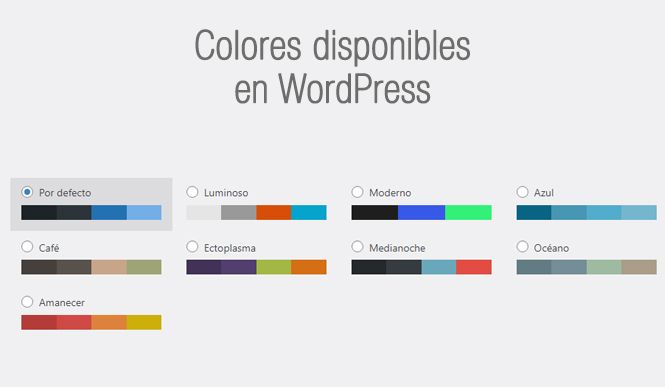
En este ejemplo hemos establecido el color ectoplasm para el rol Administrador, el color coffee para el Editor, el light para el Autor…
El nombre de los colores puedes verlo si le das con el botón derecho del ratón y eliges la opción Administrar. Cada bloque de colores sobre el que te sitúes el ratón, tiene su propio nombre.
Dónde tenemos que colocar este código
Como ya sabrás, te aconsejo que coloques este código en tu plugin de snippets. Pero también puedes colocarlo en tu plugin de funciones o en el archivo functions.php de tu chiltheme.
Deja que WordPress trabaje por ti, utiliza código.