
Cómo mostrar el número de resultados en las búsquedas, además de los propios resultados
Hoy veremos cómo podemos mostrar el número de resultados encontrados por el término buscado, una opción bastante útil para nuestros visitantes y usuarios.
Cuando haces una búsqueda en una página web hecha con WordPress, evidentemente se muestran los resultados de esa búsqueda, pero no todos los Temas tienen la opción, además, de mostrar el número de veces (artículos, páginas o cualquier otro CPT), que ese término se ha encontrado en tu web.
Si este es tu caso, existen varios métodos para hacer que, además de mostrar el resultado de esa búsqueda, además muestre el número de veces que se ha encontrado ese término. Es decir, que si un término se ha encontrado siete veces, además de mostrarte esos siete resultados, además te aparezca un texto informativo con el número de veces que tu término se ha encontrado.
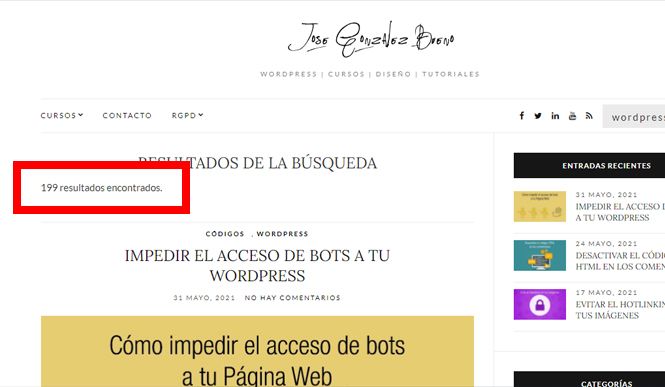
Como te he dicho antes, no todos los temas tienen esta opción. Si el tuyo es uno de esos que no muestra el número de resultados, en este artículo vamos a ver cómo podemos añadir esta opción.
¡Vamos a ello!
Código que vamos a utilizar
Por lo general, siempre utilizamos códigos cortos y sencillos de explicar y de entender, en esta ocasión no vamos a ser menos, y utilizaremos un código muy simple, y es el siguiente:
Como puedes ver, este código es relativamente sencillo de entender, en primer lugar se crea un encabezado de tipo h2 que contendrá el texto Número de resultados encontrados:. A continuación se hará una búsqueda (WP_Query) en todo el sitio, por el término buscado en todos los post, cada vez que aparezca ese término, el número de apariciones se irá almacenando en una variable llamada count, y por último, se mostrará el valor final que tenga count (es decir, el número de veces que ha aparecido en la búsqueda el término buscado).
¿Dónde tenemos que poner este código?
Lo último que tenemos que saber es dónde vamos a colocar este código para que nos muestre en resultado. Pues bien, tendremos que añadirlo a un archivo que no hemos tocado hasta ahora: el archivo search.php de tu tema activo.
Deja que WordPress trabaje por ti, utiliza código.